01
Antes de empezar
- Use Windows 10 u 11 y conserve el ZIP original como copia de seguridad.
- Prepare los archivos, carpetas o dispositivos que necesita para la tarea.
- No trabaje sobre su única copia de un archivo importante.
Instalación en Windows: descargue el ZIP desde Payhip y extraiga todos los archivos. Abra el programa desde la carpeta extraída; no lo ejecute dentro del ZIP.
02
Paso a paso
- 1
Descargue el archivo desde su recibo de Payhip y extraiga completamente el ZIP.
- 2
Abra Okapi Shopify Inventory & SKU Tracker y prepare los archivos o el dispositivo que desea usar.
- 3
Elija las opciones de la tarea y compruebe los datos antes de iniciar el proceso.
- 4
Ejecute primero una prueba pequeña y revise el resultado en pantalla.
- 5
Guarde o exporte el trabajo con un nombre claro sin reemplazar el original.
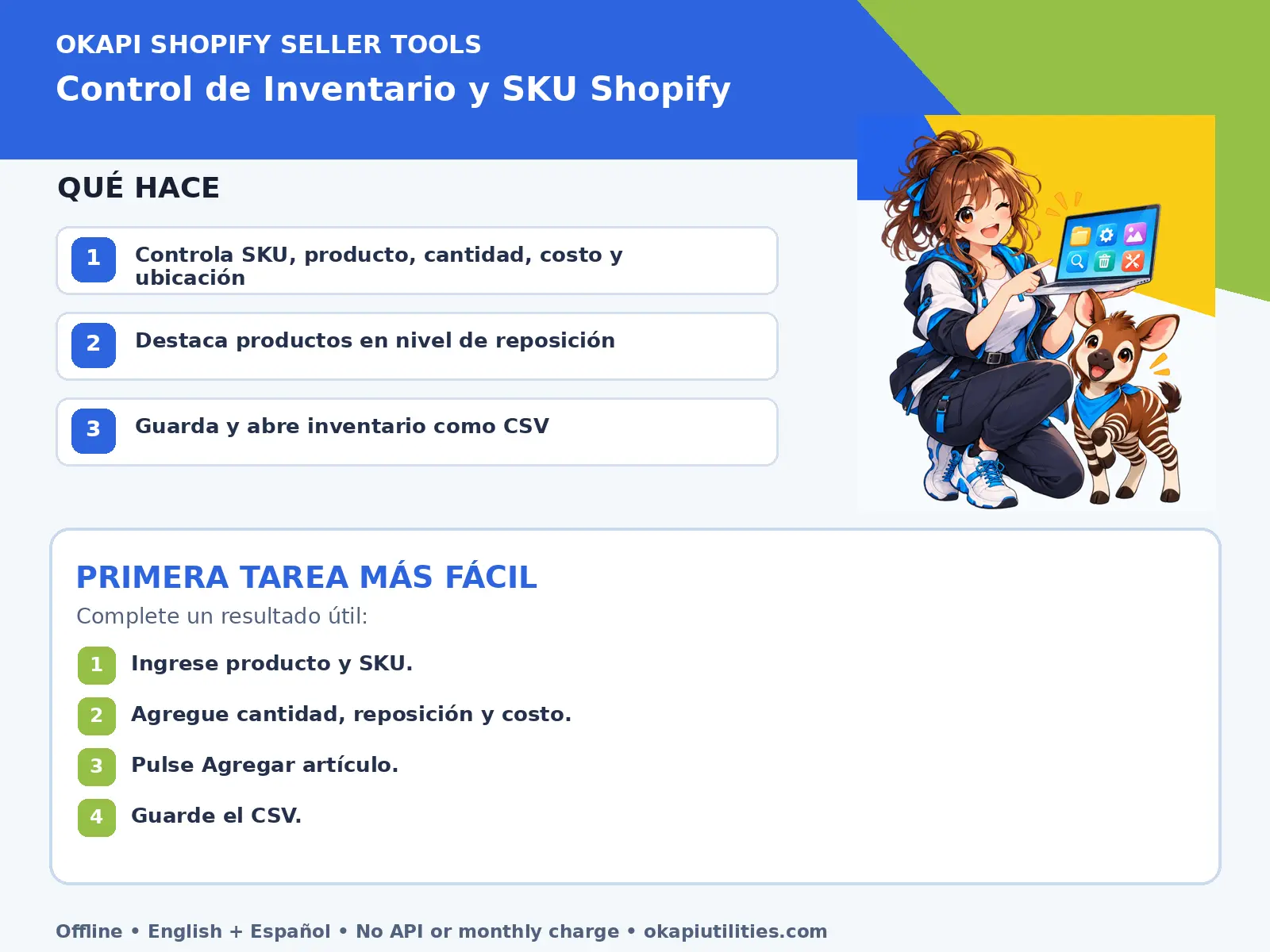
GUÍA VISUAL
Guía rápida estilo anime
Funciones principales y la tarea inicial más fácil, en una sola hoja.
03
Guardar o exportar el trabajo
Revise el resultado, guárdelo con un nombre nuevo y ábralo una vez para confirmar que funciona. Conserve el archivo original hasta terminar la comprobación.
04
Solución de problemas
- Si un botón no responde, complete los pasos anteriores y compruebe que seleccionó el archivo o dispositivo requerido.
- Sus archivos permanecen en su dispositivo salvo que la aplicación indique claramente que necesita subirlos.