01
Antes de empezar
- Use Windows 10 u 11 y conserve el ZIP original como copia de seguridad.
- Compruebe que los monitores que desea capturar estén conectados y visibles en la configuración de Pantalla de Windows.
- Elija una carpeta de salida fácil de encontrar y haga primero una prueba corta.
Instalación en Windows: descargue el ZIP desde Payhip y extraiga todos los archivos. Abra el programa desde la carpeta extraída; no lo ejecute dentro del ZIP.
02
Paso a paso
- 1
Abra Okapi Capture Pro y elija Captura o Video en la pantalla inicial.
- 2
Para una captura, elija Área, Ventana, Pantalla completa o Monitor y seleccione el contenido.
- 3
Para video, abra la selección de monitores, elija Todos los monitores o uno específico y use Identificar monitor para mostrar los números.
- 4
Ajuste el retraso con los controles de menos y más cuando necesite tiempo para preparar la pantalla.
- 5
Pulse Rec para comenzar. La luz roja parpadea mientras se graba y la ventana principal permanece abierta en el mismo monitor.
- 6
Pulse Detener para terminar. El programa abre la ubicación del archivo MP4 guardado.
- 7
Para editar una captura, seleccione Editar imagen; después elija el color y el tamaño para las herramientas de marcado.
- 8
Use Guardar, Copiar, Imprimir, Fijar, PDF o Compartir para terminar.
- 9
Abra Instrucciones dentro del programa cuando necesite ayuda con cada control.
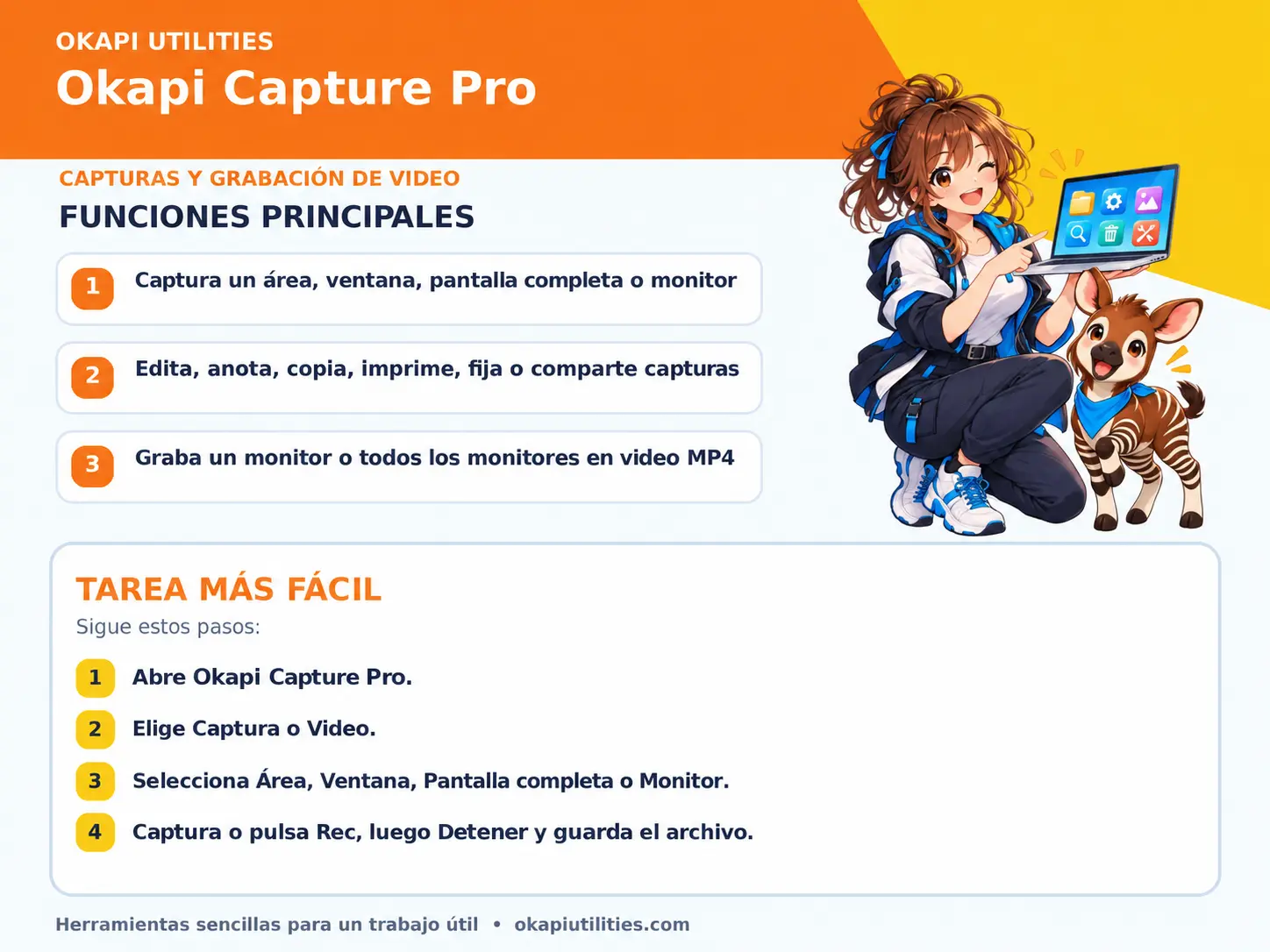
GUÍA VISUAL
Guía rápida estilo anime
Funciones principales y la tarea inicial más fácil, en una sola hoja.
03
Guardar o exportar el trabajo
Las capturas y grabaciones MP4 se guardan en la ubicación seleccionada. Abra el archivo terminado una vez para comprobarlo y use un nombre nuevo si desea conservar la captura original.
04
Solución de problemas
- Si un botón no responde, complete los pasos anteriores y compruebe que seleccionó el archivo o dispositivo requerido.
- Si la grabación no comienza, confirme que extrajo todo el ZIP y que Seguridad de Windows no puso parte del programa en cuarentena.
- Use Identificar monitor antes de elegir una pantalla cuando tenga varios monitores.
- Los controles de color y tamaño aparecen al activar Editar imagen y una herramienta de marcado compatible.
- Haga una prueba corta y reproduzca el MP4 antes de grabar una sesión larga.
- Sus archivos permanecen en su dispositivo salvo que la aplicación indique claramente que necesita subirlos.